
Standaard Word template
Door een standaard Word Template te maken zorg je dat alle documenten er hetzelfde uitzien. Bij het maken van een sjabloon kan een bestaand document worden gebruikt. De kans is alleen groot dat er dan ongewild oude opmaak en gegevens in blijven staan. Maak bij voorkeur een nieuw sjabloon op basis van een leeg document.
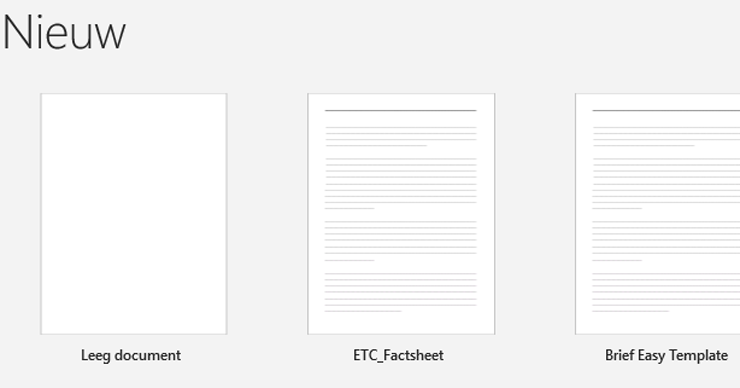
Hoe maak ik een Word template?
- open >> Microsoft Word
- kies in het menu >> bestand >> Nieuw
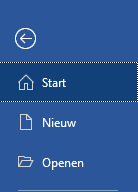
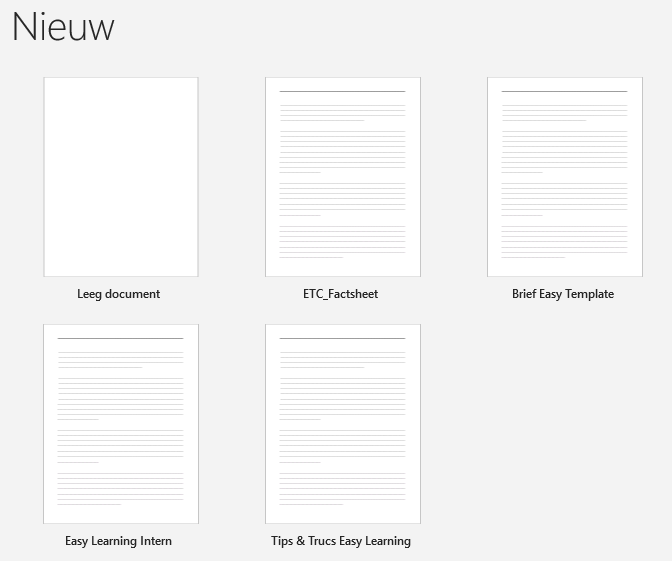
- aan de rechterkant verschijnt een werkbalk. Kies hier voor >> leeg document
- kies >> Bestand >> Opslaan als (F12)
- Opslaan als word template
Word geeft in het veld “Opslaan als” standaard aan dat een gewoon (.doc) bestand wordt opgeslagen. Wanneer een sjabloon wordt opgeslagen, moet bij opslaan als worden gekozen voor >> Documentsjabloon (*.dot)
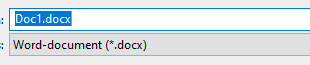
- Geef het template een naam
TIP: door elk sjabloon de laten beginnen met 3 letters kunnen voor meerdere bedrijven in een organisatie sjablonen van bijvoorbeeld brieven worden opgeslagen. Wanneer je bijvoorbeeld ook voor een vereniging een brief op de computer hebt staan, bijten deze 2 Word templates elkaar niet.

- Kies vervolgens voor >> Opslaan